Guide till kryptering med GnuPG
Det kan finnas många anledningar till att vilja skicka krypterad e-post. Om fler skulle bli medvetna om hur öppet ett vanligt e-post är, så skulle de antagligen börjat med kryptering för länge sen. Vissa menar att ett vanligt e-post är som att skriva på vykort - för de som får tillgång till det är innehållet helt öppet. Hackers och annat kan alltså här komma åt information som det inte är menat att de ska ha tillgång till. Även företag och myndigheter har rapporterats ha spionerat på sina anställda respektive medborgare på detta sätt. I Tyskland har ett flertal skandaler uppmärksammats, där till och med grundlagsskyddad rätt till kontakt med journalister har försökt spåras.
Ett av de allra vanligaste krypteringssätten är PGP. PGP anses vara den säkraste krypteringen, och är standard i många olika sammanhang. Företaget bakom det ursprungliga PGP har till viss del kommersialiserats de senaste åren, och många har istället vänt sig till GnuPG istället. GnuPG är kompatibelt med PGP och uppfyller också den standard som är satt för OpenPGP. Fördelarna med GnuPG är att det har öppen källkod, det är helt gratis, det finns till Windows, Mac och diverse Linux-distributioner och det är dessutom kompatibelt med en rad e-postprogram och webbläsare.
Här följer en enkel guide till hur man installerar och använder GnuPG på Windows. Tillvägagångssättet är liknande för Mac och Linux, se GnuPG:s hemsida för mer information om program till dessa operativsystem.
Krypteringen går kortfattat till så att man har en privat nyckel och en publik nyckel. Den publika nyckeln ska man skicka till alla som man vill ska kunna skicka krypterade e-post och filer till en. Den privata ska man bara ha själv, helst på en krypterad hårddisk. När någon ska kryptera ett e-post till dig, så väljer de att detta brev ska krypteras till din nyckel. Efter krypteringen är gjord, så är det bara valda nycklar (din då...) som kan kryptera upp mailet. Dekrypteringen görs alltså med den privata nyckeln. Hux flux kan ingen obehörig läsa dina mail längre!
Installation
GnuPG:s hemsida innehåller endast GnuPG, vilket bara är basen. För att använda den så måste man kunna skriva in kommandon för egen hand, snarare än att klicka sig fram i ett mer grafiskt och användarvänligt program.
Därför rekommenderas att istället ladda ner Gpg4win om du kör Windows. Gpg4win innehåller basen GnuPG, men även en del program som underlättar hur man använder GnuPG. På hemsidan så gå till Download och ladda ned GnuPG. Dubbelklicka sen på filen du laddat ned. Klicka på Next tills du kommer till följande bild.
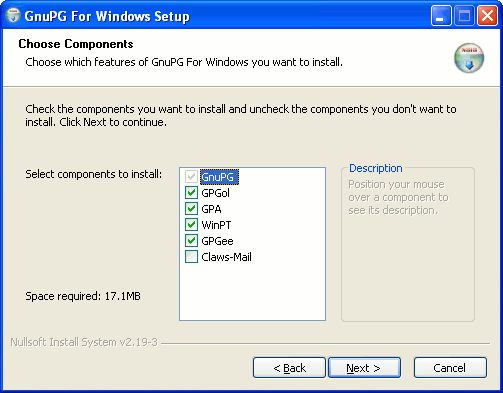
(GnuPG är grundprogrammet. GPGol är för kryptering i Outlook. GPA är det ett officiellt grafiskt gränssnitt för att hantera nycklar. WinPT är ett program som liknar det vanliga PGP och lägger sig längst ner till höger på din skärm. GPGee gör så att du bland annat kan kryptera filer från till exempel Utforskaren. Claws Mail är ett mailprogram.)
Klicka på Next tills du kommer till Install och sen Next och Finish.
Att skapa nycklar
Det följer med två olika program för att hantera nycklar med Gpg4win, GNU Privacy Assistant (GPA) och WinPT. WinPT innehåller fler valmöjligheter och funktioner, och eftersom det liknar PGP så använder vi det. Det första som dyker upp när vi startar programmet är följande skärm.
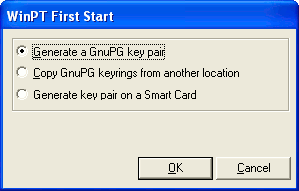
Välj "Generate a GnuPG key pair". Den nyckeln som skapas nu ska vi dock inte använda, så skriv in vilken information du vill i de rutor som dyker upp. Sedan skapas nyckeln, vilket tar en liten stund.
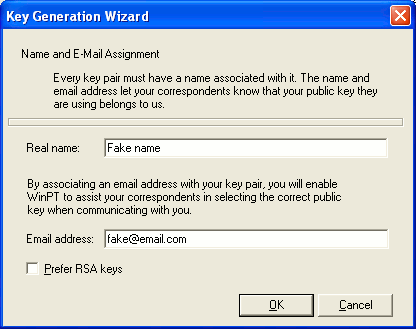
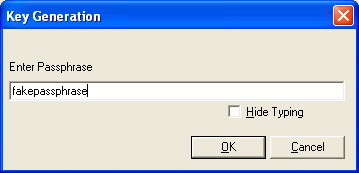
Anledningen till att vi inte skapar en riktig nyckel på en gång är att standardnyckeln inte är så stark som den skulle kunna vara, och att den sparas öppet på din hårddisk (i Documents and Settings\Ditt användarnamn\Application Data\gnupg\).
Gör nu så istället att du startar WinPT igen genom att högerklicka på dess ikon längst ner till höger på skärmen.
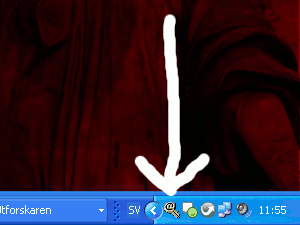
Välj nu Preferences > GPG. Klicka i "Overwrite default settings". Det vi ska byta nu är "GNU home directory" för att nycklarna ska kunna sparas på en krypterad disk istället för på den vanliga hårddisken. Välj "Browse" och bläddra till den mapp där du vill spara nycklarna.
Klicka sen på OK.

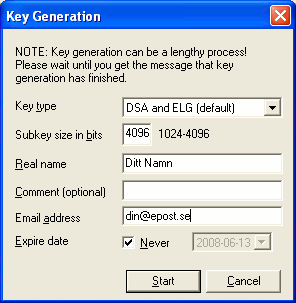
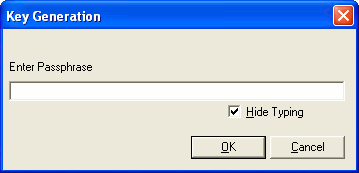
Högerklicka på WinPT igen och välj Key Manager. Välj sen Key > New > Expert. På "Subkey size in bits" fyller du i 4096, sen skriver du in ditt namn och din e-postadress. Sen skriver du i ditt lösenord, och sen samma lösenord en gång till. Sen skapas nyckeln, vilket tar en något längre stund än förra gången. (Se till att välj ett bra lösenord. Namn eller ord som finns i ordböcker är inte att rekommendera. Surfa gärna runt efter tips på hur man väljer bra lösenord, t.ex. här på Wikipedia.) När det är klart kan du spara backup av dina nycklar (exempelvis på en krypterad hårddisk på ett USB-minne).
Du är nu redo för att börja använda GnuPG.
Importera nycklar från PGP
Om du redan har samlat på dig nycklar från vänner, eller vill behålla en gammal egen nyckel, så kan du importera nycklar till GnuPG. Högerklicka på WinPT och välj Key Manager. Välj sen Key > Import och leta upp dina gamla nycklar och välj sen att importera dem.
Importera och exportera enskilda nya nycklar
Att importera nya nycklar går till på ett liknande sätt som i PGP. Markera och kopiera nyckeln till klippbordet, gå till Key Manager i WinPT och välj Edit > Paste > Import > OK. För att skicka iväg din egen nyckel, markera din nyckel och välj Edit > Copy och klistra sen in texten var du nu vill använda den.
Att kryptera filer
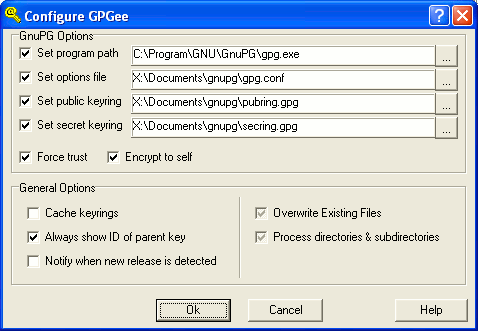
Ett smidigt sätt att kryptera filer är att göra det direkt i Utforskaren/Den här datorn. Först ska vi ställa in GPGee, vilket är programmet vi ska använda. Högerklicka på vilken fil som helst och välj GPGee > Configure. Klicka i kryssen "Set program path", "Set options file", "Set public keyring", "Set secret key ring". Programmet finns antagligen på Program\GNU\GnuPG\gpg.exe. De andra filerna finns i den mapp som du valde ovan när du ställde in "GNU home directory".
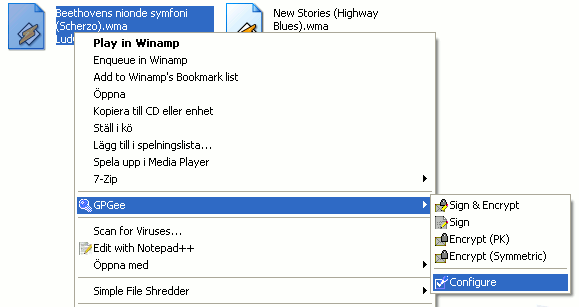
När du sen ska kryptera filer, så högerklickar du på den fil du vill kryptera, väljer "Sign & Encrypt" alternativt "Encrypt (PK)" om du inte vill signera filen. Välj sedan mottagare och klicka på OK.
För att dekryptera en fil gör du samma sak, men väljer Verify/Decrypt för den fil du vill kryptera upp.
Att kryptera text
Markera och kopiera (oftast under Redigera > Kopiera) den text du vill kryptera, högerklicka på WinPT och välj Clipboard > Encrypt (eller Sign & Encrypt). Du har då texten i ditt så kallade clipboard, och klistrar bara in din clipboard i det mail eller liknande du vill skicka iväg (hittas under Redigera > Klistra in). För att dekryptera gör du likadant, men väljer Verify/Decrypt istället. En skillnad mot PGP är att du inte får upp en ruta direkt med den dekrypterade meddelandet. Du kan då gå in på WinPT > Clipboard > Edit. Eller så klickar du för "Use clipboard viewer to display the plaintext" i WinPT > Preferences > WinPT.
Att använda GnuPG i Firefox/Gmail
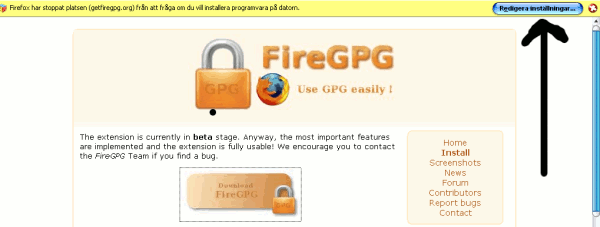
FireGPG är ett tillägg till webbläsaren Firefox som gör att man enklare kan använda kryptering i Firefox generellt, men extra mycket om man använder Gmail som sin webmail. Installera möjlighet att använda GnuPG i Firefox genom att gå till getfiregpg.org > Install > Download FireGPG. Du kan då få en gul rad längst upp där du klickar på Redigera inställningar > Tillåt > Stäng. Sen klickar du på Download FireGPG igen. Välj "Installera nu" och starta sen om Firefox.
FireGPG finns nu under Verktyg > FireGPG (det kan hända att du behöver ställa in var ditt GnuPG är installerat. Det görs under Verktyg > FireGPG > Options > GPG > Specify the path of gpg).
FireGPG även även intregrerat i hela Firefox. Går du till en hemsida där det finns en nyckel, så markerar du bara den, högerklickar och väljer FireGPG > Import. (Du kan behöva klicka på Key > Reload Key Cache i Key Managern för att se förändringar som är gjorda nyligen.) Du kan på samma sätt också kryptera text som du markerat (märk dock att det krypterade inte automatiskt hamnar i klippbordet, utan det får du göra själv). Du kan därutöver även smidigt komma åt din egen nyckel om du behöver skicka denna till någon (högerklicka > FireGPG > Export).
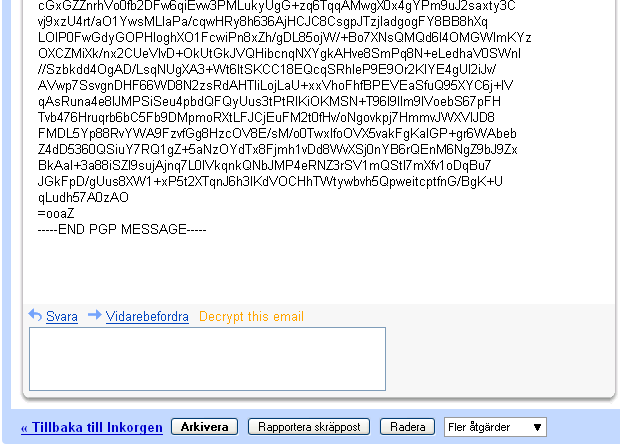
FireGPG integreras dessutom direkt i Gmail. Som du kan se på bilden så finns ett par extra knappar, "Sign", "Sign and send", "Encrypt", "Encrypt and send", "Sign and encrypt" och "Sign, encrypt and send". Var dock försiktig med att skriva brev i Gmail som du vill kryptera - breven sparas automatiskt på Gmails server väldigt ofta, helt okrypterat. Dock kan man ju klistra in ett krypterat mail och skicka iväg det. Det är också smidigt att dekryptera mail. Får du ett krypterat mail så kommer det automatiskt upp en orange rad där det står "Decrypt this email".