
Guide till krypterad chat med Pidgin och OTR
Att chatta krypterat är nog bland de enklare formerna av kryptering. I princip handlar det bara om att byta program för sin chattning och att installera ett plugin som gör att du kan chatta krypterat.
Det du först måste göra är att använda Pidgin istället för MSN/Live Messenger eller vad du nu använder för tillfället. Det ser inte likadant ut och fungerar lite annorlunda, men har en hel del fördelar också. Bland annat kan du chatta inte bara på Live/MSN utan även på AIM, Bonjour, Gadu-Gadu, Google Talk, Groupwise, ICQ, IRC, MySpaceIM, QQ, SILC, SIMPLE, Sametime, XMPP, Yahoo! och Zephyr. Pidgin är fri programvara och är helt gratis. Det finns till både Windows och Linux (för den som använder Mac så kan man använda Adium, vilket har inbyggt stöd för den kryptering vi kommer ta upp här). För den som kör på Windows, så finns Pidgin även i portabel version, vilket innebär att man kan köra programmet från ett USB-minne eller exempelvis en krypterad partition
- Använder du Windows så ladda ned programmet från deras hemsida och installera på din dator. Under installationen kan du även klicka i att installera språkstöd/rättstavning, även för svenska.
På Linux så ingår Pidgin i många distributioner, om inte så installera så som du brukar. För Linuxanvändare som kör KDE och vill använda programmet Kopete istället för Pidgin, så finns det även en Kopete OTR Plugin(installationen går till på ett liknande sätt som för Pidgin), - Starta Pidgin och lägg till det konto du vill använda (alltså dina användaruppgifter från Live/MSN Messenger, ICQ etc.) En ruta för att göra detta kommer upp automatiskt när du startar Pidgin första gången, behöver du komma dit igen så gå bara till Konton > Hantera.
- För Windows: Gå sen till Off-the-Record Messaging > klicka på Downloads. Under avdelningen "OTR plugin for Pidgin" hittar du sen "Win32 installer for pidgin". Ladda ner och installera denna.
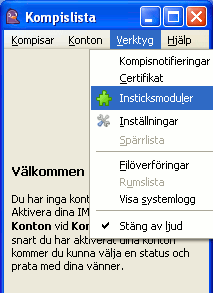
För Linux så gå till din programinstallerare och sök helt enkelt efter "OTR" och installera denna. - Gå sen til Pidgin (den så kallade Kompislistan). Klicka på Verktyg > Insticksmoduler.
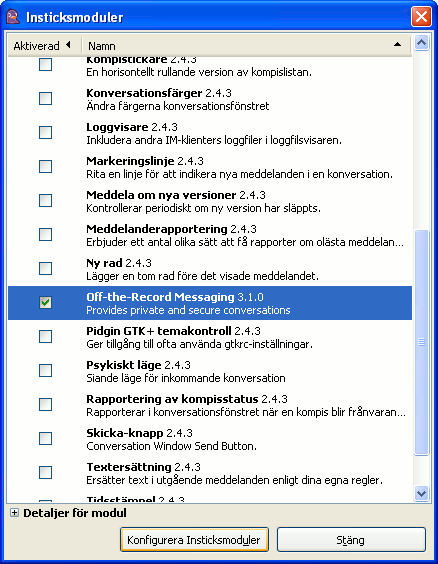
- Markera "Off-the-Record Messaging" och välj "Konfigurera Insticksmoduler" längst ned.
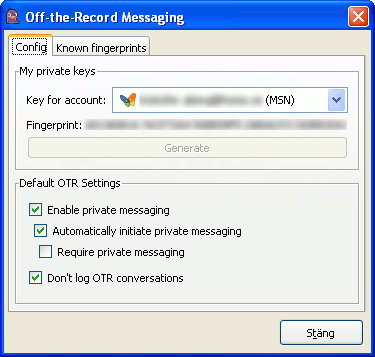
- Välj konto som du vill skapa kryptering för och klicka på "Generate". (Klicka gärna i "Don't log OTR conversations" så att du inte sparar dina samtal på datorn om du valt det i Pidgins vanliga inställningar.)
- Du har sedan en nyckel och är redo för att chatta krypterat. För att krypteringen ska fungera så krävs att dem du chattar med också har OTR installerat och kör ett chatprogram med stöd för det. När du börjar chatta med någon som har OTR, så blir det automatiskt krypterat (om du inte klickat ur de alternativen).
För att kontrollera att du chattar med den du tror, kan du även kontrollera de "fingerprint" som hänger ihop med varje nyckel. Ring upp den personen vars nyckel du vill kontrollera, och be denna läsa upp siffrorna i sin fingerprint (står som du kan se ovan i OTR:s Config. Du själv går in på fliken "Known fingerprints" och kollar nyckeln för den person du vill kolla upp. Sen markerar du nyckeln och väljer "Verify fingerprint" om siffrorna i fingerprintet stämde överens. - Klart för att chatta!